

6. Configurá tu Organización
Una organización es una entidad que agrupa y gestiona múltiples aplicaciones dentro de Syncloud. Es importante destacar que cada aplicación solo puede pertenecer a una organización específica. Al registrarte en la plataforma, se te asigna automáticamente una organización inicial. Al crear o gestionar una organización, se definen los siguientes aspectos principales:
- Permisos de acceso: Control de acceso a las aplicaciones. Los usuarios pueden tener diferentes niveles (lectura, escritura, administración) a diferentes aplicaciones.
- API Keys: Credenciales para SDKs y herramientas de integración.
Para agregar usuarios a tu organización, seguí estos pasos:
-
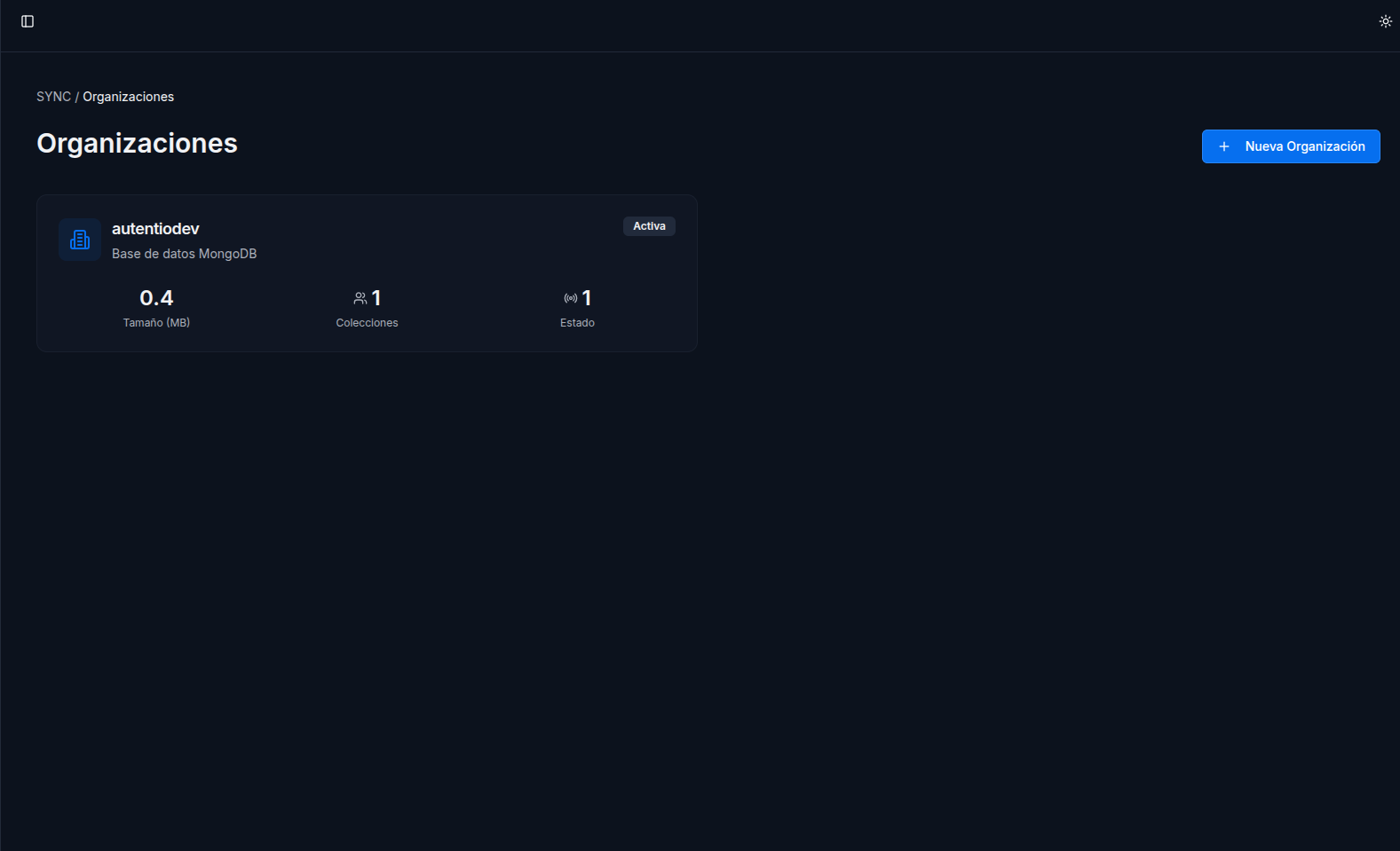
Navegá a la sección de organizaciones. Verás una lista de todas las organizaciones disponibles.
-
Hacé clic en la tarjeta de la organización a la que querés agregar usuarios. Esto te llevará a la página de configuración de esa organización.
-
Una vez dentro de la organización, verás dos pestañas en la parte superior: "Usuarios" y "Configuración". Seleccioná la pestaña "Usuarios" para ver la lista actual de usuarios.

-
En la página de usuarios, hacé clic en el botón azul "+ Agregar Usuario" ubicado en la esquina superior derecha.
-
Se abrirá un modal con el formulario para agregar un nuevo usuario. Completá los siguientes campos:
- Nombre: Ingresá el nombre completo del usuario
- Email: Ingresá la dirección de correo electrónico del usuario
- Rol: Seleccioná el rol del usuario desde el menú desplegable. Los roles disponibles incluyen:
- Usuario: Acceso básico de lectura
- Admin: Acceso completo de administración

-
Una vez completados todos los campos, hacé clic en el botón "Agregar" para confirmar. El nuevo usuario será agregado a la organización y aparecerá en la lista de usuarios con su estado "Activo".
En la tabla de usuarios podés ver:
- Nombre: Nombre completo del usuario
- Email: Dirección de correo electrónico
- Rol: Rol asignado (Admin, Usuario, etc.)
- Estado: Estado actual del usuario (Activo, Inactivo, etc.)
Los usuarios con rol "Admin" aparecen con una etiqueta morada, mientras que los usuarios activos tienen una etiqueta verde.